
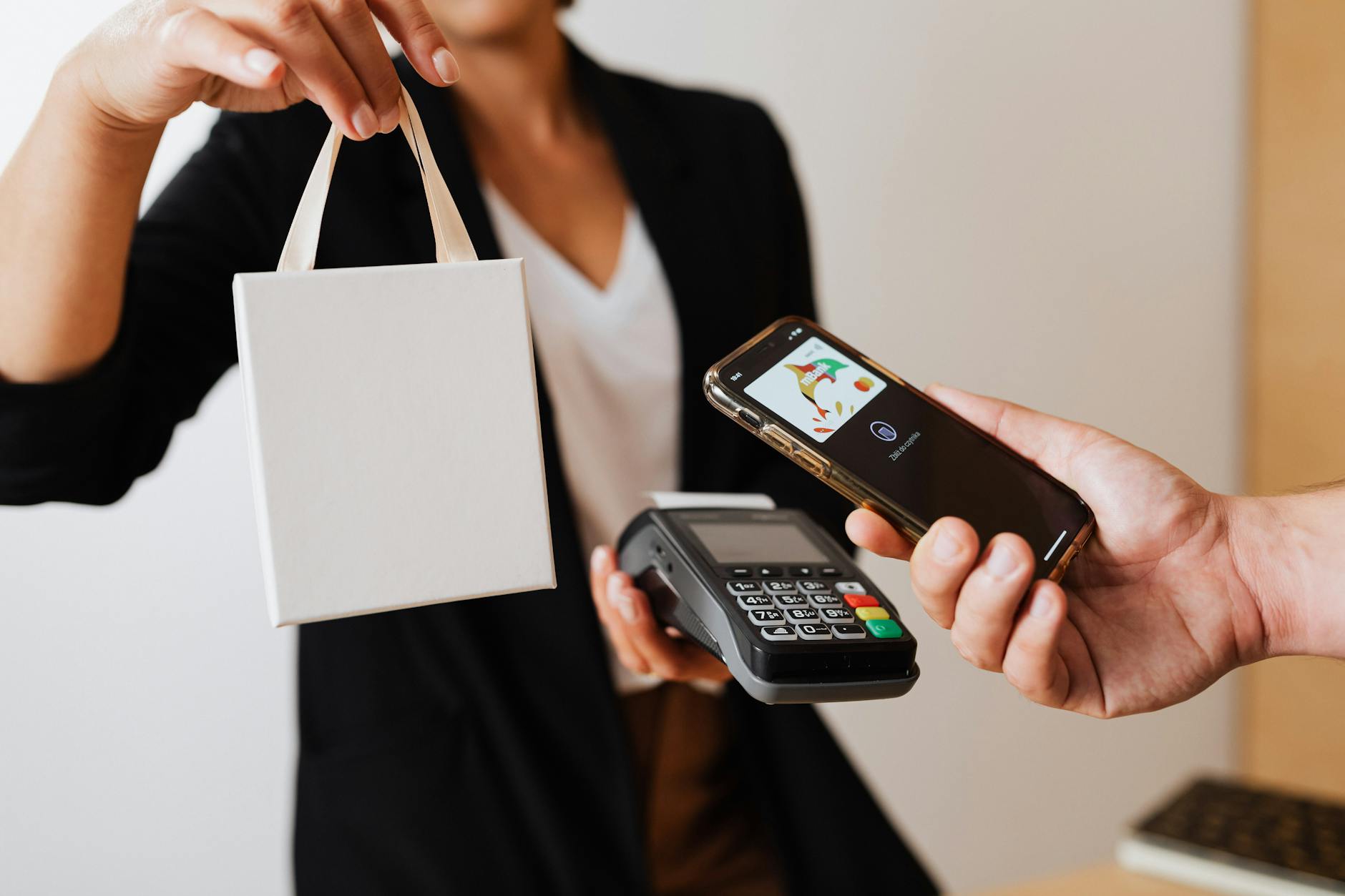
Vous êtes à la caisse du supermarché, la file avance, vous fouillez dans votre sac… et là, sueur froide : la carte bancaire est restée à la maison. Par contre, votre téléphone, lui, est bien là, comme toujours. Et vous voyez la personne devant vous approcher son smartphone du terminal, bip, c’est payé. Simple. Rapide. Franchement, ça fait envie.
La bonne nouvelle, c’est que votre téléphone sait déjà faire ça dans la plupart des cas. La plupart des smartphones récents ont la technologie NFC et un portefeuille numérique intégré (Apple Pay ou Google Wallet). Beaucoup de gens n’ont juste jamais pris 10 minutes pour le configurer. Rien d’insurmontable, même si ça peut faire un peu peur la première fois.
À lire Comment envoyer un SMS gratuit depuis internet : les méthodes fiables
On va donc y aller tranquillement. Dans cet article, on voit, étape par étape, comment configurer Apple Pay sur iPhone et Apple Watch, comment configurer Google Pay / Google Wallet sur un smartphone Android, puis comment payer avec son téléphone en magasin, en ligne et dans les apps, sans stress et avec un niveau de sécurité élevé grâce à l’authentification biométrique et au fameux jeton numérique.
Comprendre le paiement mobile avant de se lancer #
Avant de toucher aux réglages, deux minutes de théorie pour savoir ce qu’on fait. Rien de technique compliqué, promis.
Le paiement mobile, c’est tout simplement le fait d’utiliser votre smartphone (ou votre montre connectée) comme si c’était votre carte bancaire. La caisse du magasin dispose d’un terminal sans contact. Votre téléphone, lui, contient une version « numérique » de votre carte, stockée dans un portefeuille électronique comme Apple Pay ou Google Pay.
Tout ça repose sur la technologie NFC (Near Field Communication). C’est une communication à très courte distance, quelques centimètres seulement, entre votre téléphone et le terminal. Vous approchez l’appareil du terminal, les deux échangent des données chiffrées pendant une seconde et le paiement part vers la banque.
À lire Bloqué, vu, en ligne : les questions que tout le monde se pose sur les messageries
Important : ni Apple Pay ni Google Pay ne sont des banques. Ce sont des « portefeuilles » qui relient votre téléphone à votre carte bancaire. Votre banque reste la même, votre carte de crédit reste la même, vous ajoutez juste une copie numérique sécurisée dans le téléphone.
Il existe plusieurs solutions :
- Apple Pay pour les appareils Apple (iPhone, Apple Watch, iPad, Mac).
- Google Pay / Google Wallet pour les appareils Android compatibles NFC.
- Et d’autres comme Samsung Pay ou Paylib, mais on se concentre surtout ici sur les deux géants.
Il y a quand même des conditions : il faut un terminal compatible sans contact chez le commerçant, un smartphone avec NFC, une carte bancaire compatible et une banque qui joue le jeu. Pour les montants élevés, le téléphone déclenche une authentification forte (Face ID, empreinte, code PIN) ; les seuils exacts qui s’appliquent au paiement mobile dépendent des règles de votre banque, à vérifier auprès d’elle.
Ce qu’il faut vérifier avant d’activer Apple Pay ou Google Pay #
Avant de se lancer, petite checklist rapide. Ça vous évite de tourner en rond pendant 20 minutes si un maillon manque.
À lire Comment savoir si quelqu’un a lu mon message ?
- Compatibilité du smartphone :
– iPhone avec l’app Wallet / Cartes et NFC intégré (tous les modèles récents).
– Smartphone Android récent avec NFC (activable dans les paramètres). - Système d’exploitation : iOS et Android à jour, car certaines versions trop anciennes ne gèrent pas bien le paiement sans contact.
- Banque et carte compatibles : certaines cartes (prépayées, spécialisées) ne passent pas. La compatibilité dépend de la banque : vérifiez sur son site ou son app si elle prend en charge Apple Pay ou Google Pay.
- Compte Apple / compte Google configuré sur l’appareil, avec identifiants connus, bien sûr.
- App bancaire : certaines banques vous demandent d’activer Apple Pay ou Google Pay dans leur propre appli avant de valider la carte.
Bon à savoir : certaines banques ont un bouton « Ajouter à Apple Wallet » ou « Ajouter à Google Pay » directement dans leur app. C’est souvent le chemin le plus simple, car tout se fait en quelques tapotements.
Configurer Apple Pay sur iPhone : les étapes pas à pas #
On commence par Apple Pay. La configuration est simple une fois qu’on sait où cliquer.
1. Ouvrir Wallet / Cartes
Sur votre iPhone, ouvrez l’app Wallet (parfois appelée « Cartes »). C’est là que vivent vos cartes bancaires, cartes de fidélité, billets, etc.
2. Ajouter une carte bancaire dans Apple Pay
Dans l’app Wallet, appuyez sur le petit bouton « + » en haut à droite.
À lire Comment programmer l’envoi d’un SMS ?
- Choisissez « Carte de crédit ou de débit ».
- Scannez la carte avec l’appareil photo ou saisissez les informations manuellement (numéro, date d’expiration, code de sécurité).
- Vérifiez votre nom, les informations de la carte et validez.
En général, Apple récupère automatiquement une partie des infos. Vous n’avez qu’à compléter ou corriger. Si l’app affiche un message du type « Carte non prise en charge », vérifiez d’abord la compatibilité auprès de votre banque.
3. Validation par la banque
Une fois la carte ajoutée, votre banque doit confirmer que vous êtes bien le titulaire. Plusieurs méthodes existent :
- Réception d’un code par SMS à saisir dans Wallet.
- Validation dans l’app bancaire (notification à accepter).
- Parfois appel téléphonique ou e-mail, selon la banque.
Sans cette étape, la carte reste « en attente » dans Apple Pay et ne fonctionne pas. Si vous ne recevez jamais le SMS, un simple redémarrage du téléphone ou la mise à jour de vos coordonnées dans l’app bancaire règle souvent le problème.
4. Régler les options Apple Pay sur iPhone
Allez dans Réglages > « Cartes et Apple Pay ». Là, vous pouvez :
À lire À quoi sert le mode avion (et que coupe-t-il vraiment) ?
- Choisir la carte par défaut si vous en avez plusieurs.
- Activer le double clic sur le bouton latéral pour afficher Apple Pay sur l’écran verrouillé.
- Vérifier que Face ID / Touch ID sont activés pour le paiement sécurisé.
Si la carte est refusée ou que le code de validation ne fonctionne pas, le plus efficace reste d’appeler directement votre banque ou le support Apple, plutôt que de s’acharner. Certaines banques demandent d’activer « paiement mobile » dans l’espace client avant tout.
Et sur Apple Watch, iPad et Mac : payer partout dans l’univers Apple #
Une fois Apple Pay configuré sur l’iPhone, on peut étendre le confort à l’Apple Watch, à l’iPad et au Mac. Et là, payer avec la montre en posant simplement le poignet sur le terminal, c’est le niveau confort ultime.
- Apple Watch : ouvrez l’app Watch sur l’iPhone, allez dans « Wallet et Apple Pay », puis « Ajouter une carte ». Vous pouvez reprendre la même carte que sur l’iPhone, avec une validation rapide par la banque.
- iPad / Mac : dans Réglages (ou Préférences système) > « Cartes et Apple Pay », ajoutez votre carte comme sur iPhone. Vous pourrez ensuite valider vos achats en ligne avec Face ID, Touch ID ou via votre iPhone.
Pour les achats sur Mac, on valide souvent sur l’iPhone ou l’Apple Watch. On garde l’ordinateur pour naviguer, et le mobile pour sécuriser le paiement. Pratique et assez rassurant.
Configurer Google Pay / Google Wallet sur Android #
Côté Android, la logique est la même, les menus changent un peu, c’est tout.
1. Vérifier la compatibilité NFC
Sur votre smartphone Android, ouvrez les paramètres et cherchez « NFC ». Si l’option existe, activez-la. Sans ça, pas de paiement sans contact.
2. Installer Google Wallet / Google Pay
Ouvrez le Play Store et installez « Google Wallet » (ou Google Pay selon les versions). Connectez-vous avec votre compte Google habituel. C’est ce compte qui va gérer vos cartes, vos tickets, etc.
3. Ajouter une carte bancaire dans Google Pay
Dans Google Wallet, appuyez sur « Ajouter une carte ».
- Scannez la carte ou renseignez manuellement numéro, date d’expiration, CVV.
- Acceptez les conditions d’utilisation.
- Attendez la validation de votre banque : SMS, notification dans l’app bancaire, voire appel.
Comme sur Apple Pay, tant que la banque n’a pas validé, votre carte n’est pas utilisable pour payer en magasin.
4. Définir Google Pay comme application de paiement par défaut
Allez dans Paramètres > « Connexion appareil » (ou similaire) > « NFC » puis « Paiement sans contact ». Choisissez Google Pay comme app de paiement par défaut.
C’est ce réglage qui fait que, quand vous approchez votre téléphone du terminal, c’est bien Google Pay qui sort, et pas une autre app.
Activer le paiement sans contact et bien paramétrer son téléphone #
Une fois la carte ajoutée, il reste à s’assurer que tout est prêt pour le passage en caisse.
Sur iPhone, Apple Pay gère automatiquement le NFC. Vous vérifiez juste :
- Réglages > « Cartes et Apple Pay » : Apple Pay activé, carte par défaut choisie.
- Double clic sur le bouton latéral activé pour l’accès rapide au paiement.
Sur Android :
- Paramètres > NFC activé.
- Paramètres > Paiement sans contact > Google Pay sélectionné comme application de paiement.
Dans tous les cas, pensez à :
- Définir la carte principale.
- Supprimer les anciennes cartes expirées.
- Activer l’authentification biométrique (Face ID, Touch ID, empreinte) ou, au minimum, un code PIN solide.
Tableau récap : Apple Pay vs Google Pay #
| Solution | Appareils compatibles | Activation | Usage typique |
|---|---|---|---|
| Apple Pay | iPhone, Apple Watch, iPad, Mac uniquement | Via l’app Wallet / Cartes, compte Apple, validation banque | Paiement sans contact en magasin, achats en ligne, apps iOS |
| Google Pay / Wallet | Smartphone Android NFC, montres Wear OS | Via Google Wallet, compte Google, validation banque | Paiement sans contact, en ligne, transferts entre particuliers |
Payer en magasin avec son smartphone : déroulé d’un paiement réussi #
Passons au concret. Vous êtes à la caisse, le montant s’affiche, le terminal montre le logo sans contact.
Avec Apple Pay (iPhone / Apple Watch)
Sur iPhone, la séquence classique :
- Appuyez deux fois sur le bouton latéral.
- Regardez l’écran pour Face ID ou posez le doigt pour Touch ID.
- Approchez le haut de l’iPhone du terminal (à 2 à 3 cm environ).
- Gardez la position jusqu’au bip ou à la vibration.
Sur Apple Watch, c’est encore plus simple : double clic sur le bouton latéral, présentez le cadran près du terminal, attendez le bip.
Avec Google Pay (smartphone Android)
Sur Android, en général :
- Réveillez le téléphone et déverrouillez-le si nécessaire.
- Approchez l’arrière du smartphone du terminal NFC.
- Google Pay s’affiche, parfois vous validez par code, empreinte ou reconnaissance faciale selon le montant et les paramètres.
Si le terminal ne réagit pas, gardez votre calme. Tournez légèrement le téléphone, rapprochez-le de la zone NFC (souvent le haut de l’appareil) et laissez-le un peu plus longtemps. Certains terminaux sont capricieux.
Bon à savoir : pour les montants élevés, le téléphone demande quasiment toujours une authentification forte. Les seuils précis qui s’appliquent dépendent des règles de votre banque, donc en cas de doute, c’est elle la référence.
Utiliser Apple Pay et Google Pay pour les achats en ligne et dans les apps #
Limiter le paiement mobile aux magasins, c’est se priver de la moitié de l’intérêt.
Avec Apple Pay, sur certains sites et dans certaines apps, vous verrez un bouton « Acheter avec Apple Pay ». Vous validez alors sur l’iPhone, l’iPad ou la montre avec Face ID, Touch ID ou votre code. Pas de numéro de carte à taper, pas de coordonnées bancaires à mémoriser.
Côté Google Pay, le principe est identique : bouton Google Pay sur les boutiques en ligne, paiement dans le Play Store, et de plus en plus dans les apps de livraison, transport, streaming, etc.
Niveau sécurité, les deux fonctionnent avec un jeton numérique : le numéro réel de votre carte n’est pas transmis au commerçant. Google et Apple utilisent un numéro de substitution propre à chaque appareil, ce qui limite les risques en cas de fuite de données.
Sécurité, confidentialité et limites du paiement mobile #
C’est souvent la vraie question : « Est-ce que c’est vraiment sûr de payer avec son téléphone ? ». Si l’appareil est bien protégé, le paiement mobile offre un bon niveau de sécurité, comparable ou supérieur à celui de la carte plastique.
Comment Apple Pay sécurise les transactions :
- Le numéro réel de la carte n’est pas stocké en clair sur l’appareil ni transmis au commerçant.
- Chaque paiement utilise un jeton numérique et un code unique généré par le composant sécurisé de l’iPhone.
- Validation systématique par Face ID, Touch ID ou code.
Google Pay suit la même logique : stockage chiffré, usage d’un numéro de substitution, pas de transmission directe du numéro réel au commerçant.
En cas de perte ou de vol du téléphone :
- Sur iPhone, vous pouvez utiliser « Localiser » pour verrouiller l’appareil ou effacer les données à distance, y compris Apple Pay.
- Sur Android, vous passez par votre compte Google pour verrouiller ou effacer le téléphone.
- Et bien sûr, vous contactez votre banque pour bloquer la carte si nécessaire.
Les limites à garder en tête : batterie vide = plus de paiement mobile, certains commerçants refusent encore ce mode de paiement, et il faut accepter les conditions de votre banque pour activer le service. Rien de dramatique, mais autant le savoir.
Petits problèmes fréquents et solutions rapides #
Vous allez forcément tomber un jour sur un couac. L’important, c’est de savoir quoi vérifier.
Carte refusée lors de l’ajout
Les causes classiques :
- Carte ou banque non compatible avec Apple Pay / Google Pay.
- Carte expirée ou bloquée.
- Système d’exploitation trop ancien.
Premiers réflexes : mettre à jour le smartphone, vérifier dans l’app bancaire si une option « paiement mobile » existe, puis appeler la banque si ça coince encore.
SMS de validation jamais reçu
On voit ça souvent. Pensez à :
- Vérifier que votre numéro de téléphone est bien à jour chez la banque.
- Redémarrer le smartphone.
- Essayer une autre méthode de validation si proposée (app bancaire, appel).
Apple Pay / Google Pay ne fonctionne pas en caisse
Avant d’accuser la technologie :
- Vérifiez que le terminal du commerçant accepte le sans contact.
- Vérifiez que NFC est activé (Android) et que la bonne carte est sélectionnée.
- Essayez avec une autre carte ou un autre terminal si possible.
Changement de téléphone ou plusieurs appareils
Si vous changez de téléphone, il faut réenregistrer votre carte dans Apple Pay ou Google Pay. Les données n’y sont jamais copiées « en clair », donc le transfert ne se fait pas comme une simple photo. Idem pour plusieurs appareils : vous pouvez utiliser la même carte sur un iPhone et une Apple Watch, ou sur un smartphone Android et une montre Wear OS, mais l’ajout reste individuel.
Bien choisir entre Apple Pay et Google Pay selon ses usages #
Le choix est assez simple : on prend ce qui va avec son téléphone. Apple Pay pour iPhone, Google Pay pour Android. Point.
Là où ça devient intéressant, c’est dans l’écosystème autour :
- Si vous avez déjà une Apple Watch, un Mac, un iPad, Apple Pay fait sens. Vous allez payer au poignet, valider vos achats sur Mac avec l’iPhone, utiliser la même carte partout.
- Si vous vivez dans l’univers Google (Android, Chrome, Play Store, apps Google), Google Pay s’intègre très bien à vos habitudes : achats dans le Play Store, paiements en magasin, parfois même transferts entre proches.
Le plus sage reste de tester sur un petit achat en magasin ou un abonnement bon marché en ligne. On se rend vite compte que sortir son téléphone ou sa montre devient un réflexe, et qu’on n’a pas trop envie de revenir en arrière.
Alors, si vous voyez encore les autres payer en approchant leur téléphone du terminal, la prochaine fois, posez-vous la question : est-ce que ça ne serait pas le moment d’ajouter votre carte dans Apple Pay ou Google Pay et de faire votre premier « bip » vous-même ?
Questions fréquentes #
Payer avec son téléphone, est-ce gratuit ?
Oui, il n’y a pas de frais supplémentaires côté client. Les conditions tarifaires restent celles de votre carte bancaire classique : ajouter votre carte dans Apple Pay ou Google Pay ne coûte rien de plus.
Faut-il Internet pour payer avec son téléphone ?
Pas au moment de payer. En magasin, le paiement sans contact par NFC peut fonctionner même sans connexion active sur le téléphone : c’est le terminal du commerçant qui transmet la transaction à la banque. Une connexion reste nécessaire pour la configuration initiale et l’ajout d’une carte.
Comment savoir si ma banque est compatible avec Apple Pay ou Google Pay ?
La compatibilité dépend de la banque et de la carte. Le plus fiable est de vérifier directement sur le site ou dans l’application de votre banque, à la rubrique Apple Pay ou Google Pay, ou de contacter son support.
Est-ce vraiment sécurisé de payer avec son téléphone ?
Le paiement mobile repose sur un jeton (numéro de substitution) : le numéro réel de la carte n’est pas transmis au commerçant. Chaque paiement demande une authentification (Face ID, empreinte ou code), et en cas de perte ou de vol, l’appareil peut être verrouillé à distance et la carte bloquée auprès de la banque.
Plan de l'article
- Comprendre le paiement mobile avant de se lancer
- Ce qu’il faut vérifier avant d’activer Apple Pay ou Google Pay
- Configurer Apple Pay sur iPhone : les étapes pas à pas
- Et sur Apple Watch, iPad et Mac : payer partout dans l’univers Apple
- Configurer Google Pay / Google Wallet sur Android
- Activer le paiement sans contact et bien paramétrer son téléphone
- Tableau récap : Apple Pay vs Google Pay
- Payer en magasin avec son smartphone : déroulé d’un paiement réussi
- Utiliser Apple Pay et Google Pay pour les achats en ligne et dans les apps
- Sécurité, confidentialité et limites du paiement mobile
- Petits problèmes fréquents et solutions rapides
- Bien choisir entre Apple Pay et Google Pay selon ses usages
- Questions fréquentes
