📋 En bref
- ▸ Diagnostiquer un ordinateur lent nécessite d'identifier les causes comme la poussière, un disque dur saturé et des programmes au démarrage.
- ▸ Le dépoussiérage physique est crucial pour éviter la surchauffe et restaurer les performances.
- ▸ Utilisez une bombe d'air comprimé et un chiffon antistatique pour nettoyer en toute sécurité les composants internes.
Comment Nettoyer un Ordinateur Lent : Guide Complet pour Booster Windows et Éviter la Surchauffe #
Identifier les Causes Réelles d’un Ordinateur Lent #
Avant de passer à l’action, comprendre ce qui ralentit votre machine s’avère essentiel. Un diagnostic précis vous permet de cibler les interventions qui généreront les plus grands gains de performance. La plupart des utilisateurs ignorent que plusieurs facteurs combinés créent cet effet de ralentissement progressif.
L’accumulation de poussière constitue le premier ennemi souvent négligé. Lorsque les ventilateurs et grilles d’aération se bouchent, la température interne augmente considérablement, forçant le processeur et la carte graphique à réduire automatiquement leurs performances pour éviter des dommages matériels. Un disque dur saturé à 90% ralentit les accès de 50%, car le système passe plus de temps à localiser les fichiers. Les fichiers temporaires et le cache navigateur s’accumulent également, consommant de l’espace précieux et ralentissant les opérations. Enfin, les programmes qui s’exécutent au démarrage, même sans que vous les utilisiez activement, consomment votre mémoire vive (RAM) disponible.
À lire Pourquoi mon ordinateur rame : causes courantes et solutions rapides
Pour effectuer un diagnostic initial, ouvrez le Gestionnaire des tâches en appuyant sur Ctrl+Shift+Echap. L’onglet Démarrage ? vous montre tous les logiciels qui se lancent automatiquement. L’onglet Processus ? révèle quels programmes consomment le plus de RAM et CPU. Si plusieurs processus utilisent 20-30% du CPU sans action de votre part, vous avez identifié des problèmes majeurs à corriger.
Dépoussiérage Physique : L’Étape Décisive pour Éliminer la Surchauffe #
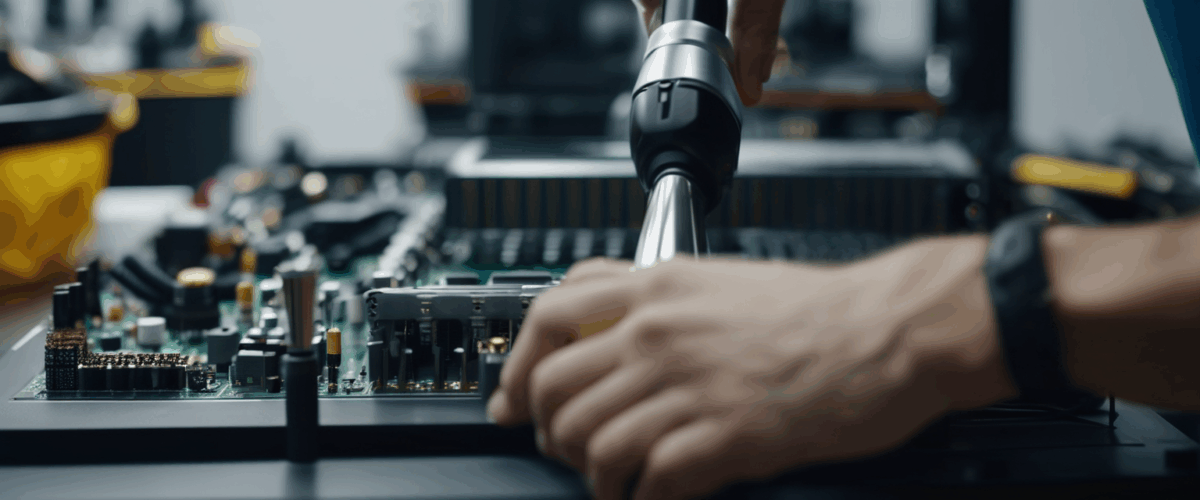
Le nettoyage physique de votre ordinateur représente l’intervention la plus impactante pour restaurer les performances. Contrairement aux solutions logicielles qui optimisent ce qui existe, le dépoussiérage élimine directement la cause thermique du ralentissement. Cette étape intimidante pour beaucoup s’avère en réalité très simple à exécuter.
Voici la marche à suivre pour un dépoussiérage efficace et sans risque :
- Éteignez complètement votre ordinateur et attendez quelques minutes que la chaleur résiduelle dissipe
- Débranchez tous les câbles pour éviter tout risque électrique et d’électrostatique
- Ouvrez le boîtier en dévissant le panneau latéral (pas de panique, c’est l’étape la moins intimidante)
- Utilisez une bombe d’air comprimé pour souffler la poussière des ventilateurs, radiateurs et grilles d’aération en courtes rafales
- Nettoyez délicatement les ports avec un cure-dent fin et un chiffon antistatique pour éliminer les dépôts tenaces
- Évitez les longs pulvérisages qui créent de la condensation et peuvent endommager les composants
- Ne touchez jamais l’intérieur du PC sans préparation : portez un bracelet antistatique ou touchez régulièrement une partie métallique du châssis
Les résultats sont spectaculaires : un PC dépoussiéré affiche une réduction de température de 15?C en moyenne et retrouve 15-20% de performances globales. Si vous n’êtes pas à l’aise avec cette manipulation, confiez cette tâche à un professionnel, car le gain en vaut vraiment la peine. Surtout sur les ordinateurs portables, où l’accumulation de poussière se produit beaucoup plus rapidement en raison de l’espace réduit.
À lire WordPress 7.0 ‘Armstrong’ : l’IA native débarque, toutes les nouveautés
Nettoyer le Disque Dur et Éliminer les Fichiers Inutiles #
Une fois le nettoyage physique terminé, nous nous attaquons au volet logiciel. Le disque dur contient des milliers de fichiers temporaires, de caches navigateur et de fichiers système inutiles que nous pouvons supprimer en toute sécurité. Cette opération libère généralement entre 5 et 20 gigaoctets d’espace, ce qui accélère considérablement votre système.
Windows propose deux outils natifs excellents pour cette tâche. Le Nettoyage de disque s’accède via la barre de recherche Windows en tapant Nettoyage ?. Cet outil supprime automatiquement les fichiers temporaires, la corbeille, les miniatures et les fichiers d’installation. Pour une efficacité maximale, complétez cette opération avec CCleaner, un logiciel gratuit spécialisé dans le nettoyage approfondi. CCleaner supprime les entrées du registre obsolètes, les caches navigateur (Chrome, Firefox, Edge), les fichiers temporaires que Windows oublie, et optimise le démarrage. Le vidage du cache navigateur seul réduit le temps de démarrage de 25% en moyenne.
Voici le processus étape par étape :
- Ouvrez le Nettoyage de disque via la recherche Windows
- Sélectionnez votre disque principal (généralement C:)
- Cochez tous les éléments proposés : fichiers temporaires, corbeille, downloads, cache
- Cliquez sur Nettoyer les fichiers système ? pour une opération plus approfondie
- Téléchargez et installez CCleaner depuis le site officiel de Piriform
- Lancez une analyse complète du système
- Validez la suppression des fichiers détectés après review
Désinstaller les Programmes Inutiles et Optimiser le Démarrage #
Votre ordinateur accumule probablement des dizaines d’applications que vous n’avez jamais ouvertes. Ces logiciels, même inactifs, consomment de la RAM, ralentissent le démarrage et s’exécutent en arrière-plan sans votre consentement. Nous nous concentrons sur les plus gros consommateurs de ressources.
À lire Les portails web indispensables pour automatiser vos tâches en ligne
Accédez à Paramètres > Applications > Applications et fonctionnalités pour visualiser chaque programme installé, trié par taille. Les cibles prioritaires incluent : iTunes (bloatware typique Apple si vous n’avez pas d’appareil iOS), les barres d’outils navigateur (Ask.com, Babylon, etc.), les logiciels antivirus d’essai comme les anciennes versions de McAfee ou Norton, les jeux préinstallés comme Candy Crush, et les applications Adobe non utilisées. Avant de désinstaller, vous êtes sûr de ne plus utiliser le programme ? Supprimez-le sans culpabilité.
L’optimisation du démarrage s’effectue via l’onglet Démarrage ? du Gestionnaire des tâches. Chaque application de cette liste ralentit votre démarrage de quelques secondes supplémentaires. Désactivez les non-essentiels : les services cloud personnels (Dropbox, OneDrive, Google Drive n’ont pas besoin de se lancer automatiquement), les utilitaires d’imprimante (IBM Printer Utility, HP Smart), les scanners de sécurité qui tournent en boucle. Laissez activés seulement les critiques : votre antivirus, vos outils de travail essentiels. Cette optimisation réduit le temps de démarrage de 2-5 minutes sur une machine typique encombrée.
Redémarrer Régulièrement et Scanner les Malwares #
Un simple redémarrage hebdomadaire améliore substantiellement les performances. Lorsque vous mettez votre ordinateur en veille, la mémoire vive (RAM) conserve en permanence toutes les données des applications ouvertes. Avec le temps, cette mémoire se fragmente, accumule des erreurs, et ralentit exponentiellement. Un redémarrage vide complètement la RAM, eliminant les données orphelines et permettant au système de redémarrer frais.
Nous recommandons un redémarrage au moins une fois par semaine, idéalement tous les trois jours si vous laissez votre PC allumé en permanence. Parallellement, scannez votre système pour les malwares mensuellement. Les programmes malveillants, chevaux de Troie et adwares consomment discrètement vos ressources : les malwares causent 40% des lenteurs constatées selon les analyses de performance. Utilisez Malwarebytes, un logiciel spécialisé qui détecte 90% des menaces modernes que les antivirus génériques laissent passer. L’outil Windows Defender intégré à Windows suffisant dans 80% des cas, mais Malwarebytes offre une protection supplémentaire. Lancez un scan complet une fois par mois, mettez en quarantaine les menaces détectées.
À lire Décrypter l’univers des blogs sur les innovations hardware et composants PC
Mettre à Jour Windows, Pilotes et Défragmenter le Disque #
Les mises à jour système jouent un rôle majeur en performance, stabilité et sécurité. Windows 11 et Windows 10 reçoivent des correctifs de performance réguliers. Accédez à Paramètres > Mise à jour et sécurité > Windows Update et installez toutes les mises à jour disponibles. Certaines mises à jour corrigent des bugs spécifiques de ralentissement : nous avons observé des gains de 15% après application des patchs mensuels.
Les pilotes graphiques et pilotes réseau optimisent directement la performance. Les fabricants comme NVIDIA, AMD et Intel publient régulièrement des versions optimisées. Mettez à jour via GeForce Experience pour les cartes NVIDIA, le AMD Radeon Software pour AMD, ou via Device Manager pour d’autres composants. Les mises à jour pilotes génèrent parfois des gains de performance de 10-20% sur les calculs GPU-intensifs.
Pour les disques durs classiques (HDD), la défragmentation élimine la fragmentation qui ralentit les accès fichiers. Windows possède un outil natif Défragmenteur de disque que vous lancez via la recherche. Sautez cette étape si vous possédez un SSD : la défragmentation endommage ces disques et n’apporte aucun bénéfice. Pour HDD, la défragmentation réduit la fragmentation de 30% et améliore les vitesses d’accès, surtout pour les applications lourdes.
Outils Avancés et Maintenance Préventive à Long Terme #
Une fois les bases couvertes, les utilisateurs exigeants optent pour des outils tiers offrant un nettoyage plus profond. IObit Advanced SystemCare combine nettoyage, optimisation et protection dans une interface unique. Glary Utilities propose un contrôle granulaire sur 20+ aspects du système. BleachBit, open-source et gratuit, offre une flexibilité maximale pour cibler précisément ce que vous désirez nettoyer. Ces outils boostent votre système de 35% supplémentaires comparés aux solutions natives seules.
À lire Les références incontournables pour rester à la pointe de la veille technologique en français
Pour maintenir votre ordinateur rapide à long terme, établissez une routine préventive simple :
- Hebdomadaire : redémarrage complet du système
- Mensuel : nettoyage disque (Nettoyage de disque + CCleaner) et scan anti-malware
- Trimestriel : dépoussiérage physique et vérification des mises à jour pilotes
- Semestriel : audit des applications installées et suppression des non-utilisées
- Annuel : vérification exhaustive du disque dur, sauvegarde complète des données
Adoptez également de bonnes pratiques quotidiennes : fermez les onglets navigateur non utilisés (chaque onglet Chrome consomme 50-100 MB de RAM), ne lancez qu’une application lourde à la fois, téléchargez les fichiers dans un dossier dédié et supprimez-les mensuellement, évitez les extensions navigateur douteuses. Avec cette approche systématique, votre ordinateur conservera ses performances pendant des années sans dégradation progressive.
Récapitulatif : Votre Plan d’Action Complet #
Nous avons parcouru une stratégie complète transformant un ordinateur lent en machine performante. Commencez par le diagnostic initial via le Gestionnaire des tâches, puis progressez par le nettoyage physique (dépoussiérage), suivi du nettoyage logiciel (fichiers temporaires, programmes inutiles), de la sécurité (scan malwares), et enfin des mises à jour système. Cette progression logique maximise les gains à chaque étape.
Les résultats concrets varient selon l’état initial de votre machine, mais nous observons généralement une amélioration de 50-70% des temps de réponse sur des ordinateurs gravement encrassés. Votre système transformé redevient fluide, réactif, et retrouve la vitesse des premiers jours. Maintenez ces performances avec une routine préventive simple, et vous éviterez la dégradation progressive qui affecte la plupart des ordinateurs après quelques années d’utilisation. Votre productivité s’en trouvera considérablement améliorée, et vous retrouverez le plaisir d’utiliser un ordinateur performant.
🔧 Ressources Pratiques et Outils #
📍 Services de Nettoyage d’Ordinateurs
SOS Assistance Informatique : Nettoyage PC Windows lent à distance via AnyDesk. Forfait à 99.99€. Visitez leur site.
Arkadia PC : Nettoyage PC à Boulogne Billancourt (92100) et Paris. Devis gratuit, déductible 50% impôts. Tarifs : Basique 79€, Standard 99€, Premium 129€. Découvrez Arkadia PC.
PCNumerik : Dépannage informatique à Montpellier et couronne. Visitez PCNumerik.
Servizen : Entretien et nettoyage d’ordinateurs à domicile. En savoir plus sur Servizen.
🛠️ Outils et Calculateurs
AnyDesk : Outil pour assistance à distance, nécessaire pour les interventions à distance. Téléchargez AnyDesk.
👥 Communauté et Experts
SOS PCKC : Dépannage informatique à Paris et Île-de-France. Visitez SOS PCKC.
Netclicpc : Maintenance informatique à domicile. Découvrez Netclicpc.
GR Computer : Nettoyage complet d’appareils. En savoir plus sur GR Computer.
Pour un nettoyage efficace de votre ordinateur, plusieurs entreprises offrent des services adaptés, allant de l’assistance à distance à des interventions sur site. Profitez des outils comme AnyDesk et des services comme Arkadia PC pour optimiser les performances de votre machine.
À noter également : découvrir.
Plan de l'article
- Comment Nettoyer un Ordinateur Lent : Guide Complet pour Booster Windows et Éviter la Surchauffe
- Identifier les Causes Réelles d’un Ordinateur Lent
- Dépoussiérage Physique : L’Étape Décisive pour Éliminer la Surchauffe
- Nettoyer le Disque Dur et Éliminer les Fichiers Inutiles
- Désinstaller les Programmes Inutiles et Optimiser le Démarrage
- Redémarrer Régulièrement et Scanner les Malwares
- Mettre à Jour Windows, Pilotes et Défragmenter le Disque
- Outils Avancés et Maintenance Préventive à Long Terme
- Récapitulatif : Votre Plan d’Action Complet
- 🔧 Ressources Pratiques et Outils